Visual Studio Code를 설치하는 이유?
Visual Studio Code는 마이크로소프트(MS)에서 개발한 텍스트 에디터입니다.
텍스트 에디터란 문서를 편집하는 도구로 모두가 한 번쯤 사용해본 텍스트 에디터는 "메모장"입니다.
Visual Studio Code 도 텍스트 에디터이므로 문서 편집에 사용할 수 있으나 Visual Studio Code에서는 다양한 Extension을 제공하고 있어, 일반적으로는 Extension을 설치하여 C/C++, 파이썬 등 다양한 언어를 이용하여 개발하는데 사용하고 있습니다.
다운로드
Visual Studio Code - Code Editing. Redefined
Visual Studio Code - Code Editing. Redefined
Visual Studio Code is a code editor redefined and optimized for building and debugging modern web and cloud applications. Visual Studio Code is free and available on your favorite platform - Linux, macOS, and Windows.
code.visualstudio.com
위 홈페이지에 접속하면 Visual Studio Code를 다운로드할 수 있습니다.
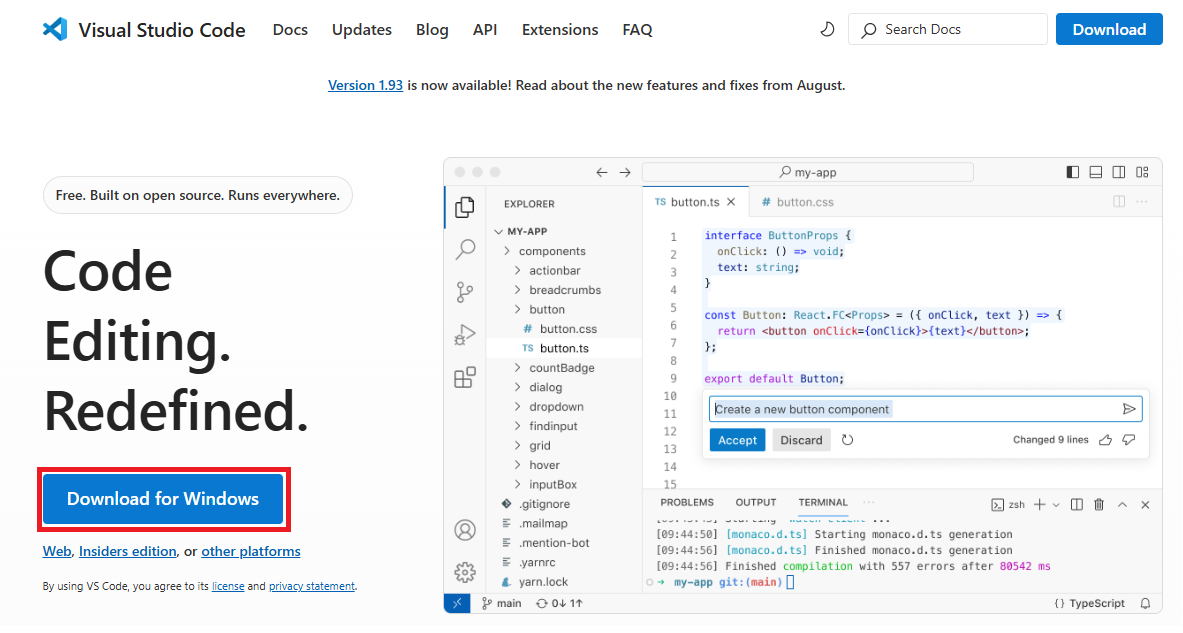
홈페이지에서 Download for Windows를 누르면 설치 파일이 다운로드됩니다.
(24년 9월 18일 기준 1.93.1 버전이 다운로드되며, 버전은 크게 신경 쓰지 않으셔도 됩니다.)
설치
다운로드된 설치 파일을 실행하면 아래와 같이 설치 화면이 나오고, "동의합니다"를 선택하고 다음을 누릅니다.

설치 경로는 기본적으로 설정된 경로를 바꿀 필요는 없고, 바꾸고 싶은 경우 원하는 경로를 지정해 준 후 다음 버튼을 누릅니다.
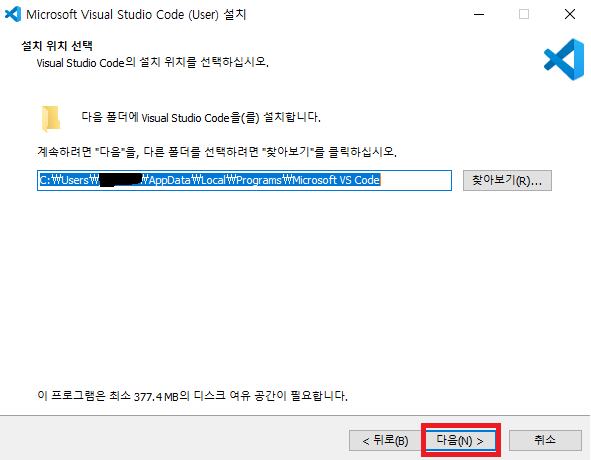
아래 화면에서도 다음 버튼을 누릅니다.
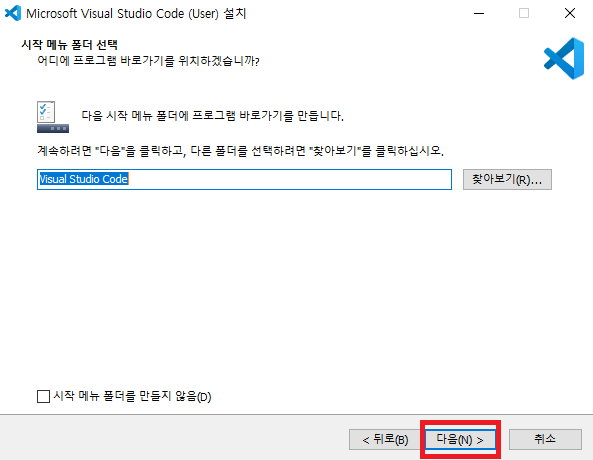
아래 화면에서는 편의를 위해 "바탕 화면에 바로가기 만들기"를 추가로 선택하고, 다음 버튼을 누릅니다.

다음 페이지는 확인을 위한 페이지로 다음 버튼을 누르면 설치가 진행됩니다.
설치가 완료되면 아래와 같은 화면이 나오고 "Visual Studio Code 실행" 이 선택된 상태에서 "종료" 버튼을 누르면 설치된 Visual Studio Code가 실행됩니다.
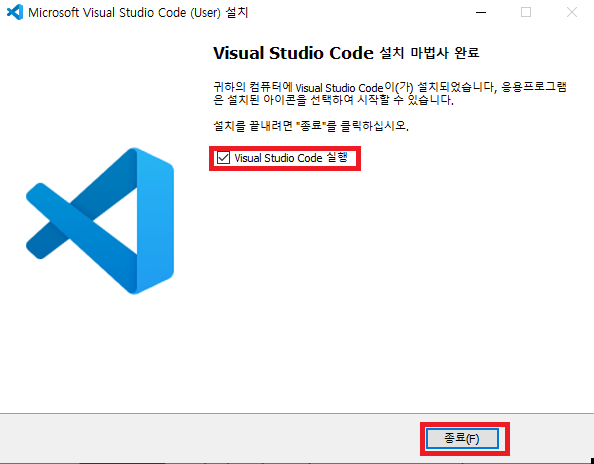
실행
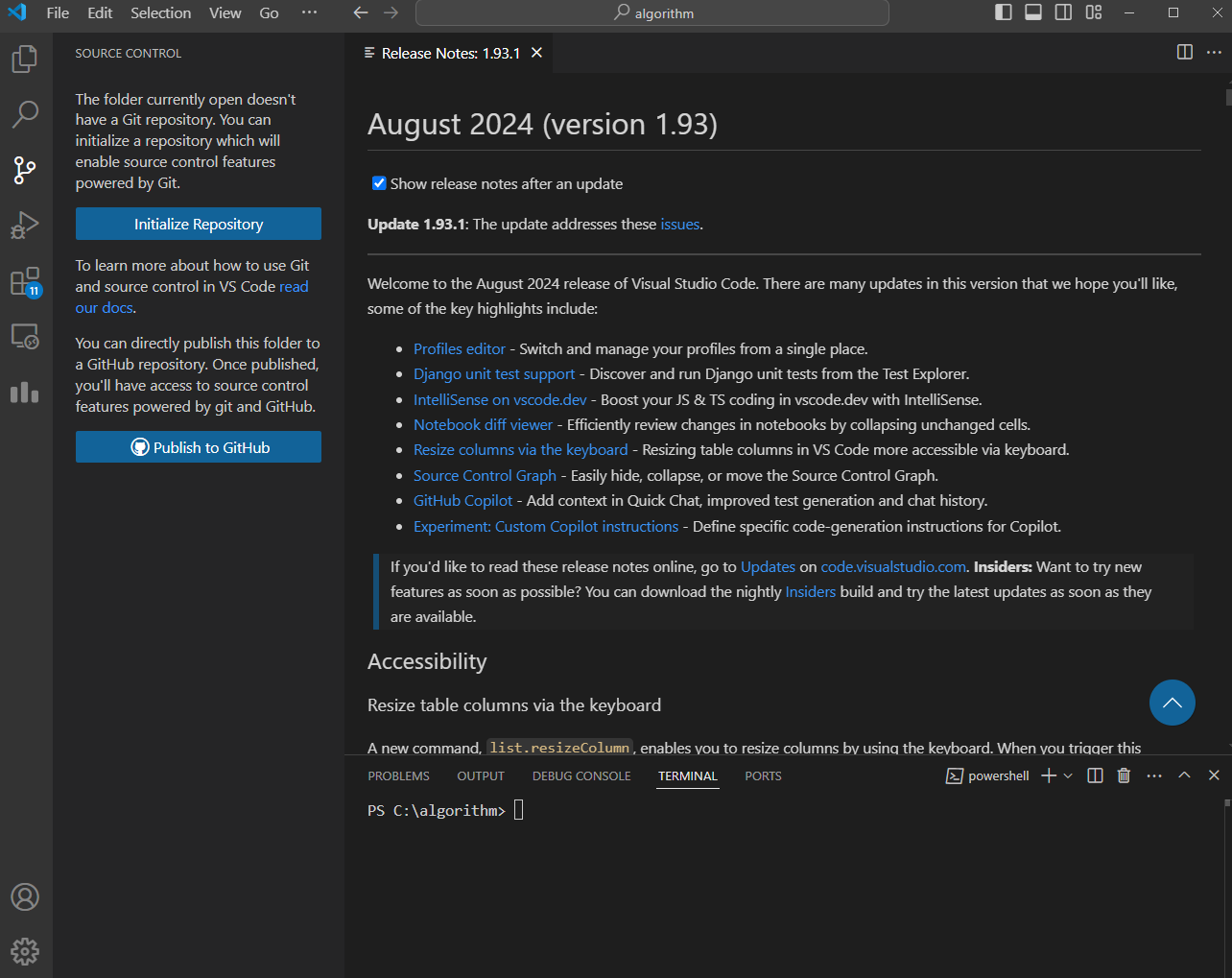
아래는 정상적으로 설치된 상태이면 아래와 같이 실행되는 것을 확인할 수 있습니다.
'프로그래밍 > 환경 설정 및 가이드' 카테고리의 다른 글
| VS Code Extension - Competivie Programming Helper (cph) - 백준 연동 (2) | 2024.10.03 |
|---|---|
| VS Code Extension - Competivie Programming Helper (cph) (1) | 2024.09.22 |
| Visual Studio Code에서 파이썬 (Python) 개발 환경 구축하는 방법 (1) | 2024.09.21 |